Actividades con luz
Colores para jugar, acompañar una actividad o hacer una pausa.
¡Pizarra conectada!
Encendé la pizarra y activá Bluetooth. Usá Chrome en Android.
Elegí un color
Intensidad
O empezá una actividad
Más opciones
Efectos de luz Colores del efecto Velocidad del efecto Todos los coloresSi los cambios de luz generan molestia, elegí luz fija o detené la actividad.
Cómo se usa la Pizarra luminosa
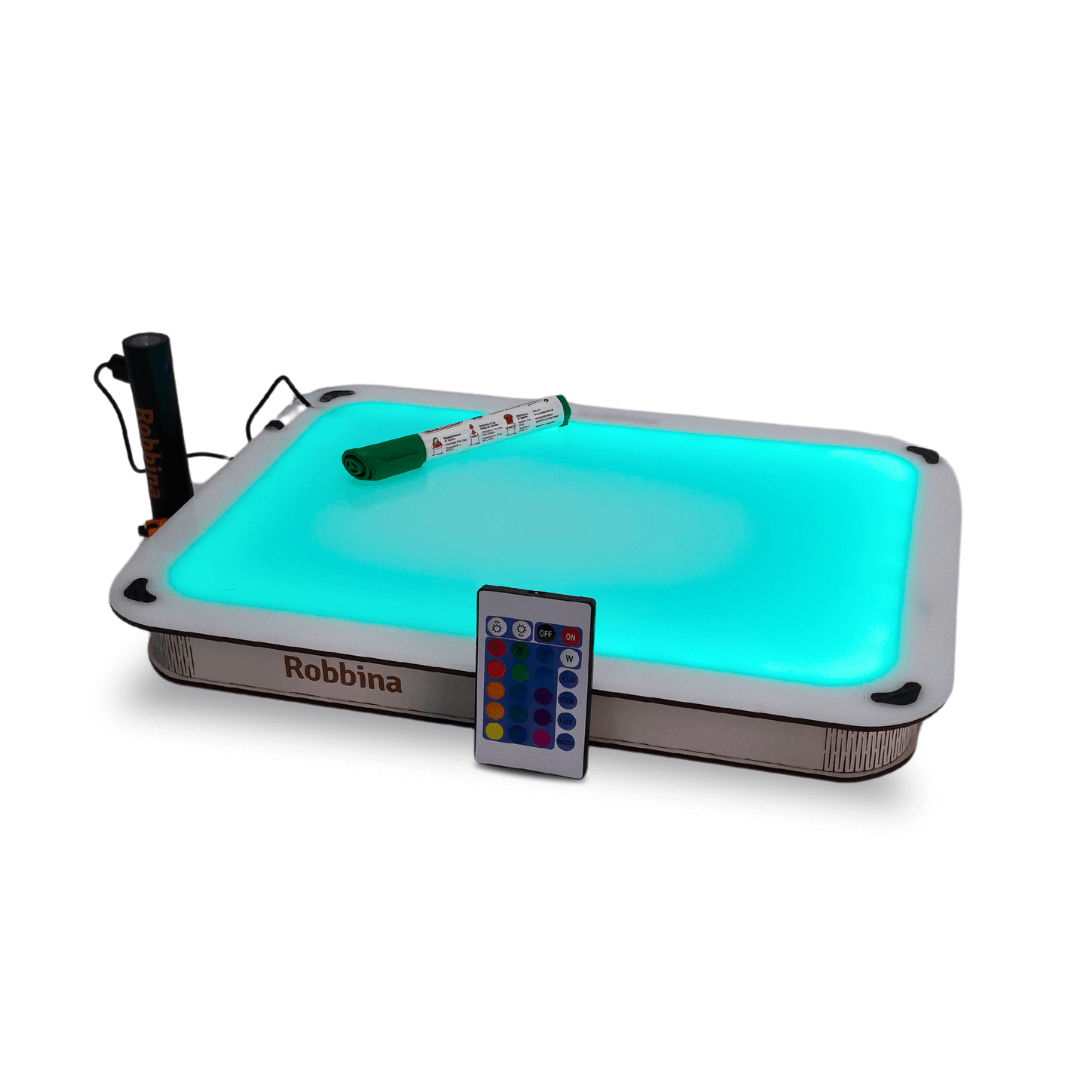
Prender la Pizarra luminosa
Enchufá el cable de la Pizarra luminosa en la batería portátil. La luz se prende.
Elegir el color
Usá el control remoto apuntando a la Pizarra luminosa. Para las unidades compatibles, también podés usar esta página en Android con Chrome: activá Bluetooth, tocá Conectar Pizarra luminosa y elegí TAPE, BLEDOB o ELK-BLEDOB, según el nombre de tu dispositivo. Antes desconectalo de Lotus Lantern o Rhythm Pro y cerrá esa app.
Cargar la batería
Usá el cable blanco de la caja: la punta chica va en la batería y la otra en un cargador de celular compatible, enchufado a la pared.
Para apagar la luz, tocá OFF en el control remoto o desenchufá el cable de la batería. Mantené esta página abierta y el celular cerca durante las actividades. Si salís de la página, se detienen los efectos; el control remoto sigue disponible.
¿Tenés una Pizarra luminosa anterior? Consultanos por su compatibilidad Bluetooth.
Temporizador
Elegí la duración. La luz pasa a amarillo cuando quedan 15 segundos. La voz avisa en ese momento y al finalizar.
¿Cuánto tiempo?
Opciones del temporizador
Avisos de voz Cómo avisa la luz Descanso al terminar, con luz azulCalma
La luz sube y baja despacio. Elegí un color para empezar.
Jugar con colores
Cada toque cambia el color. También podés usar la barra espaciadora o un pulsador adaptado que envíe Espacio o Enter.